
1. ¿Qué es Mi Legajo?
Mi Legajo es el sistema del Departamento de Personal del Concejo Municipal de Santa Fe. Desde la computadora (el portal) o desde el celular (la app para Android) podés:
- ver tus datos, tus fichadas del reloj y tus recibos de sueldo;
- hacer tus trámites: licencias, salidas, horas, certificados escolares de tus hijos y más;
- seguir en qué está cada trámite y recibir un aviso cuando se aprueba o se rechaza.
La dirección es milegajo.concejosantafe.gov.ar. Tu usuario es tu DNI (sin puntos).
2. Entrar por primera vez
- Abrí milegajo.concejosantafe.gov.ar en el navegador de la computadora o del celular.
- En Usuario escribí tu DNI, sin puntos. En Contraseña, la clave provisoria que te llegó por correo o que te entregó Personal, tal cual: con sus mayúsculas y sus guiones (por ejemplo «Pino-4827-Faro»). La clave provisoria vence a los 30 días si no la usás; si se te venció, pedí una nueva con «¿Olvidaste tu contraseña?».
- El sistema te pide que elijas tu clave: en «Contraseña actual» va la provisoria y en los otros dos campos, tu clave nueva. Tiene que tener al menos 10 caracteres, con una mayúscula, una minúscula, un número y un símbolo (por ejemplo # $ % & ! ? . -), y no puede contener tu DNI. El botón «Guardar contraseña» se habilita cuando la clave cumple todo.
- ¡Listo! Entrás a tu inicio. Desde ahora entrás siempre con tu DNI y tu clave.
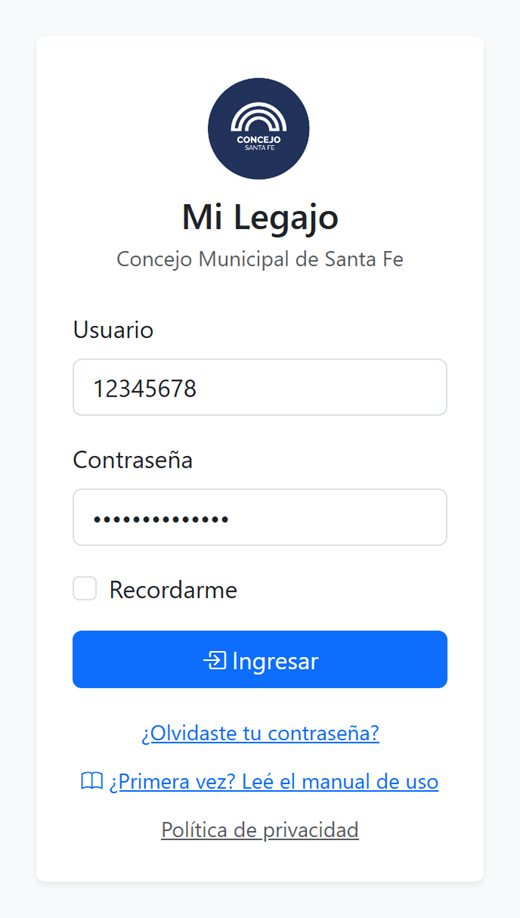 La pantalla de ingreso: tu DNI y la clave provisoria. |
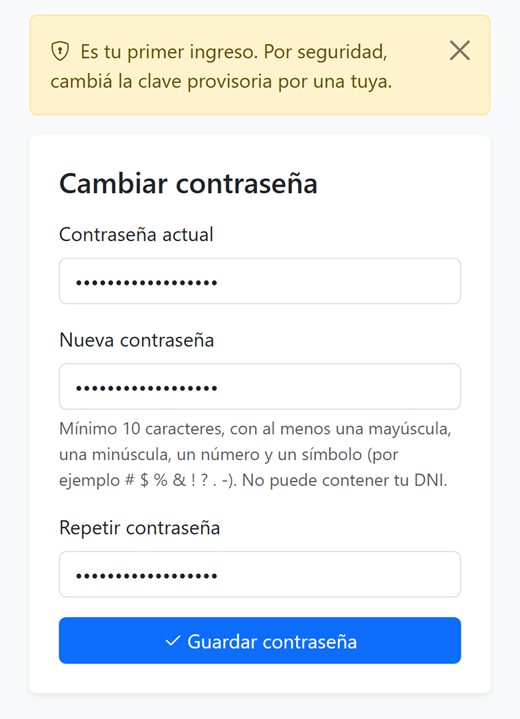 La primera vez, elegís tu clave. |
Consejo: una clave fuerte y fácil de recordar puede ser una frase corta, con un número y un signo en el medio. No la anotes a la vista ni la compartas: es personal. Si alguna vez la querés cambiar, entrá al portal, tocá tu usuario (arriba a la derecha) y elegí «Cambiar mi clave».
3. Si te olvidaste la clave
En la pantalla de ingreso tocá «¿Olvidaste tu contraseña?» y escribí tu DNI: te llega un correo con un enlace para elegir una clave nueva (sirve durante una hora). Si no tenés un correo cargado o no te llega, pedile al Departamento de Personal o a Informática que te generen una clave provisoria nueva.
4. El portal, en la computadora
Arriba está el menú: Mi portal (tu inicio), Mi asistencia (tus fichadas día por día), App Android (para descargar la app), Mensajes, la campana con tus avisos y tu usuario (cambiar la clave, la seguridad de tu cuenta, el manual y salir). Ahí también elegís el tema de la pantalla: claro, oscuro o como tenga el sistema tu computadora.
En tu inicio ves los permisos de tardanza del mes, tus fichadas de los últimos días, Mis trámites (lo que pediste y en qué está), Mis datos, tu saldo de licencia y tus hijos. Con «Editar mis datos» actualizás tu correo, tu teléfono y tu domicilio.
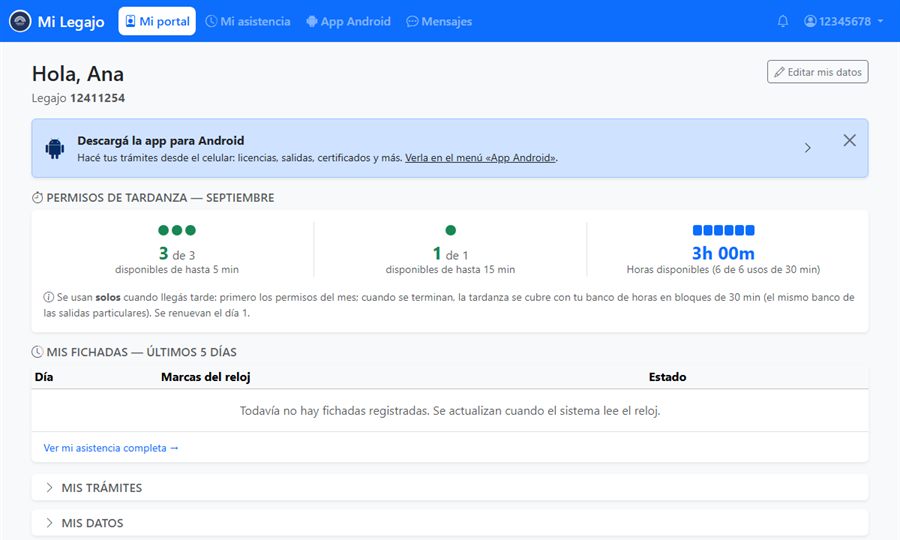 El inicio del portal (datos de ejemplo). |
5. La app para el celular (Android)
Con la app tenés todo en el celular y te llegan avisos cuando aprueban o rechazan un trámite, o cuando te escriben. Para instalarla:
- Desde el celular, entrá a milegajo.concejosantafe.gov.ar y tocá «App Android» en el menú.
- Tocá «Descargar instalador» y, cuando termine la descarga, abrí el archivo.
- Android te va a pedir permitir «instalar apps desconocidas» para tu navegador: habilitalo y volvé.
- Tocá «Instalar», abrí Mi legajo y entrá con tu DNI y tu clave.
Por ahora es solo para Android (en iPhone se usa el portal desde el navegador). Cuando hay una versión nueva, la app te muestra un cartel para descargarla.
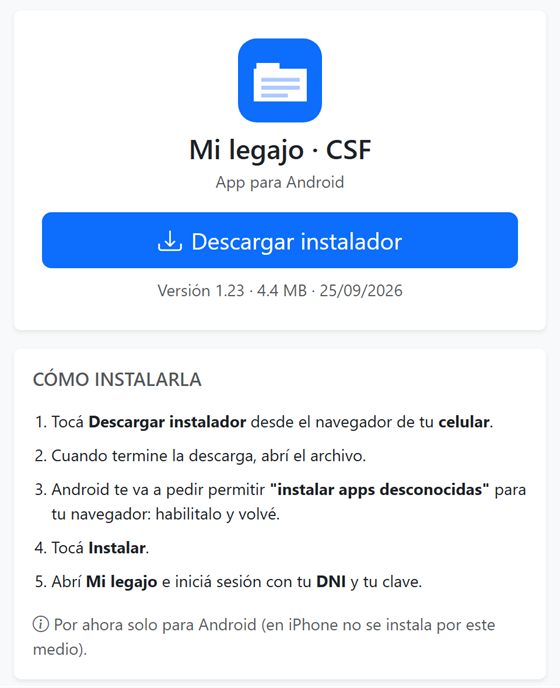 «App Android» en el portal. |
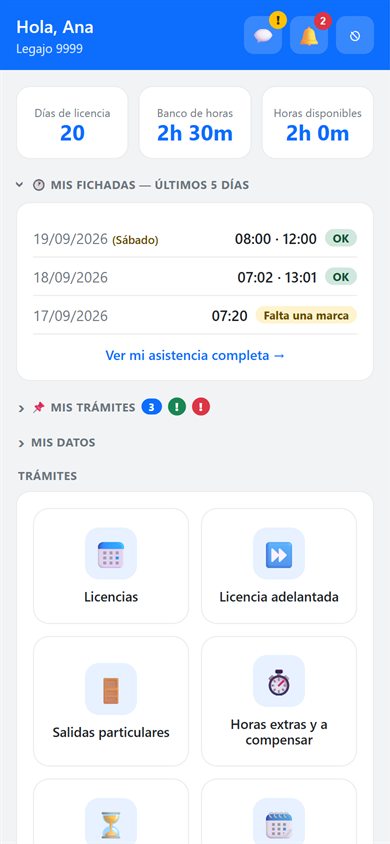 El inicio de la app: tus saldos, fichadas, trámites y accesos. |
En el inicio de la app, manteniendo apretado un acceso lo podés mover para ordenarlos a tu gusto.
6. Cómo hacer un trámite
- Entrá al trámite: en la app, tocá su acceso en el inicio; en el portal, desde tu inicio.
- Tocá «+ Solicitar» y completá los datos. Debajo del botón se lee lo que falta: «Enviar solicitud» se habilita cuando está todo.
- Enviá. El trámite le llega a quien lo tiene que aprobar (tu jefatura, la Secretaría Administrativa o Personal, según el caso).
- Seguilo en «Mis trámites»: cada uno dice en qué paso está. Cuando se resuelve te llega un aviso y aparece un signo: verde si se aprobó, rojo si se rechazó (con el motivo).
- Mientras nadie lo haya resuelto, lo podés cancelar.
Si se corta la sesión o cerrás la página sin querer, en el portal no se pierde lo que escribiste en los formularios largos (la planilla de horas, licencias, justificaciones, pedidos, la corrección de tus datos): queda guardado en esa computadora por un día y, al volver al formulario, un cartel amarillo te ofrece «Recuperarlos». Los archivos adjuntos hay que volver a elegirlos. Se borra solo cuando el envío salió bien o al cerrar la sesión.
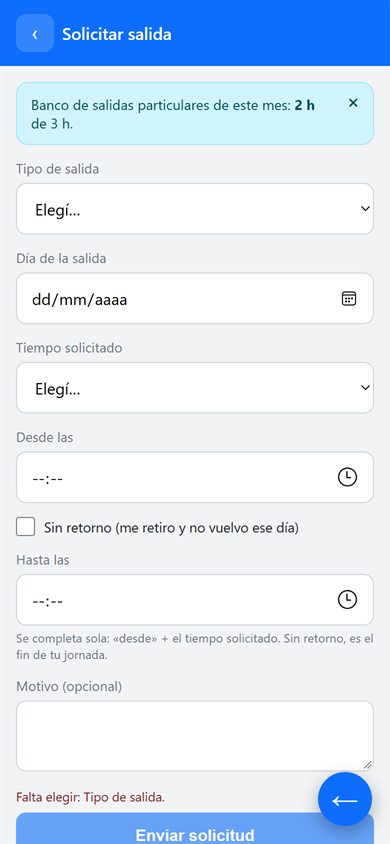 Un formulario: el botón se habilita cuando está todo. |
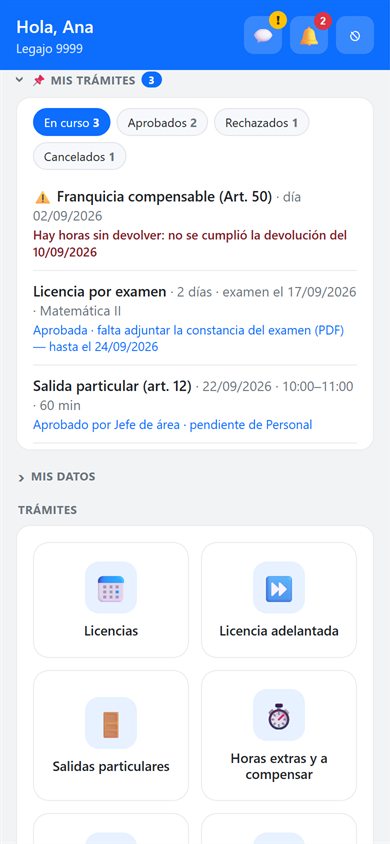 «Mis trámites»: en curso, aprobados, rechazados y cancelados. |
Los trámites que ves dependen de tu tipo de personal:
| Licencias | La licencia anual ordinaria: elegís los días y desde cuándo. Al completarlos, el formulario te dice qué días abarca (sin fines de semana ni feriados), cuándo volvés y si en esas fechas ya faltan otros de tu lugar de trabajo. Con «Planificar para más adelante» le contás a tu jefatura cuándo pensás tomártela (no es un pedido ni descuenta saldo); cuando está de acuerdo y se acerca la fecha, la pedís con un clic. |
| Licencia adelantada | Días de la licencia del año antes de que se habilite, en proporción a lo trabajado. |
| Estudios y exámenes | Tus estudios y la licencia por examen; después del examen se adjunta la constancia. |
| Enfermedad | Es un aviso, no se aprueba: avisás y después adjuntás el certificado. |
| Salidas particulares | Salidas durante la jornada (también las oficiales), con el banco de horas del mes. |
| Horas extras y a compensar | La planilla de horas trabajadas de más, día por día; se controla con el reloj. Con «Traer del reloj» se completa sola con lo que fichaste fuera de tu horario (revisala antes de presentar). El historial de tu banco de horas, con el saldo después de cada movimiento, se abre tocando el saldo en «Mis horas». |
| Día a compensar | Un día que no trabajás y devolvés en horas, con un plan de devolución. |
| Días compensatorios | Cambiar horas de tu banco por días. |
| Franquicia particular | El día de franquicia particular. |
| Justificación de fichaje | Cuando te faltó una marca o el reloj no te tomó la fichada. |
| Certificado escolar | Los certificados de tus hijos: alumno regular al inicio del ciclo y finalización en diciembre. |
| Otros pedidos | Constancias, certificados y otros pedidos que arma Personal (por ejemplo, una constancia de trabajo o un cambio de horario). Cada uno dice qué completar y quién lo resuelve. Si la respuesta es un documento, lo ves y lo bajás desde «Pedidos», o te avisamos si hay que retirarlo en papel. |
7. Mi asistencia
Muestra el mes día por día (y el mes anterior): las marcas del reloj, el horario esperado y el estado de cada día. Si falta una marca, desde ahí mismo la justificás; una llegada tarde se puede cubrir con tu banco de horas. Las fichadas se actualizan cuando Personal lee el reloj.
Mis días (en los atajos del inicio y en el menú con tu nombre): tu mes en un calendario, de un vistazo. Ves los feriados, tus trámites (en verde lo aprobado, en amarillo lo que está en trámite), las licencias que planificaste, las marcas del reloj, las llegadas tarde y las faltas que tenés que justificar. Podés ir para atrás hasta tu ingreso y un año para adelante.
8. Mis recibos
Tus recibos de sueldo, para ver o descargar en PDF. Si querés, también te llegan por correo: se activa en el portal, en «Editar mis datos».
Los que todavía no abriste aparecen con la marca Nuevo. Si tenés recibos de varios años, arriba elegís el año. Con el sobre de cada recibo te lo mandamos por correo en el momento, aunque no hayas pedido recibirlos así. Cuando abrís o bajás tu recibo queda registrado que lo viste (Finanzas puede ver quién lo abrió y recordarle al que no).
9. Mensajes y avisos
La campana reúne tus avisos (trámites aprobados o rechazados, recordatorios). En Mensajes podés escribirle a un compañero y leer los comunicados de la Secretaría Administrativa; cuando hay algo nuevo sin leer aparece un signo amarillo.
En «Cómo me llegan los avisos» (en el menú con tu nombre, arriba a la derecha, o en la campana) elegís si también te llegan al celular y por correo: cada aviso en el momento, o un resumen por día a la mañana con lo que no leíste. En la campana quedan siempre.
En «Mi agenda en el celular» (en el menú con tu nombre) está el enlace para ver tus licencias y los feriados en Google Calendar, el calendario del iPhone u Outlook: se agrega una vez y se actualiza solo. El enlace es personal; si lo compartiste sin querer, lo cambiás ahí mismo.
«Pasá por…»: si la oficina de Personal necesita que pases (por ejemplo, a firmar algo), o si subiste un certificado médico y tenés que llevar el original al consultorio, te aparece un cartel amarillo en el inicio del portal y de la app hasta que la oficina anota que pasaste.
Algunos comunicados traen un adjunto (se abre desde el mismo comunicado) o te piden una respuesta: que confirmes que lo leíste (botón «Leído») o que elijas una opción (por ejemplo «Voy» / «No voy»). Mientras el comunicado siga publicado podés cambiar lo que elegiste.
10. Tus datos
En el portal, «Editar mis datos» (o «Mis datos»):
- Contacto: tu correo, tu teléfono y tu domicilio los cambiás vos. El correo es importante: por ahí te llega el enlace si te olvidás la clave y, si lo pedís, tus recibos. Por eso, si cambiás tu correo, te llega un enlace al correo nuevo para confirmarlo: hasta que lo confirmes seguimos usando el anterior (y al anterior le avisamos del cambio).
- Datos de identidad: el apellido, el nombre, el DNI, el CUIL y la fecha de nacimiento no se editan: si alguno está mal, tocá «Pedir una corrección», escribí solo lo que está mal y adjuntá el respaldo en PDF (el DNI, la constancia de CUIL o la partida). Personal lo revisa y te avisa. Si cambia tu DNI, desde ese momento entrás con el DNI nuevo.
- Grupo familiar: cargá hasta tres contactos de emergencia (a quién llamar si te pasa algo en el trabajo). Tu cónyuge o pareja se declara con el acta o el certificado de convivencia y lo habilita Personal. Si falta un hijo o hay un error, contalo en «Pedir una corrección» → «Otra corrección».
- Actualización de datos: una vez por año Personal pide que cada uno revise sus datos; vas a ver un aviso en el inicio hasta que confirmes que están bien o corrijas lo que cambió.
- Notificaciones de Personal: si Personal te pide que te notifiques de algo (por ejemplo, una sanción), te aparece un aviso amarillo en el inicio y en la campana, que no dice de qué se trata. Lo leés entero y tocás «Me notifico»: queda la constancia de que lo recibiste, con la fecha y la hora, y no quiere decir que estés de acuerdo. Si hay plazo, desde ahí mismo presentás tu descargo, con un PDF si querés. Lo ven vos, el administrador de Personal y la Secretaría Administrativa; tu jefe de área, solo si la sanción se aplica.
Si ves un error en un dato laboral (fecha de ingreso, categoría, lugar de trabajo…), avisale al Departamento de Personal.
11. Más seguridad: el código por correo y tus sesiones
Si querés, podés pedir que, además de tu clave, te pidamos un código de 6 números que te llega al correo cada vez que entrás desde una computadora o un celular nuevo. Así, aunque alguien averigüe tu clave, no puede entrar sin tu correo.
- En el portal, tocá tu usuario (arriba a la derecha) y elegí «Seguridad de mi cuenta».
- Tocá «Activar el código por correo»: te mandamos un código para comprobar que te llega. Escribilo y tocá «Activar».
- Desde ahora, al entrar desde un equipo nuevo, después de la clave te pedimos el código que te llega en ese momento (vence a los 10 minutos). Si marcás «Recordar este equipo», en esa computadora o ese celular no te lo pedimos por 30 días; no lo marques en una computadora compartida.
Desde «Seguridad de mi cuenta» ves los equipos recordados (y los podés olvidar) y lo podés desactivar con tu clave. En el celular hace falta la app 1.24 o más nueva. Si perdiste el acceso a tu correo, el Departamento de Personal te lo puede desactivar.
Dónde está abierta tu cuenta. En la misma pantalla ves las computadoras y los celulares donde entraste y no saliste, con la fecha del último uso. Si ves uno que no reconocés o dejaste la sesión abierta en una computadora que no es tuya, tocá «Cerrar» (o «Cerrar todas las demás»): ahí van a tener que volver a escribir la clave. Si perdiste el celular, también te las puede cerrar el Departamento de Personal. Y si creés que alguien sabe tu clave, cambiala: al cambiarla se cierran todas las demás sesiones.
12. Para jefes de área y Secretaría Administrativa
- «Para aprobar» (en el menú del portal, con la cantidad; en la app, un botón arriba del inicio): todo lo que espera tu decisión, con lo que es para hoy o ya pasó primero y el dato para decidir (saldo, fichadas del día).
- Aprobar con un toque; rechazar u observar con un motivo, que la persona lee. Lo simple (salidas, horas, justificaciones) se puede marcar y aprobar varios de una vez. En la app, «Adjunto» abre el boletín, la nota o el certificado del trámite.
- Nadie aprueba sus propios trámites: los resuelve otra persona. Si pedís algo y además sos quien decide ese paso, no te llega el aviso «para aprobar» ni lo ves en la lista: arriba de «Para aprobar», un cartel te dice cuáles trámites tuyos están esperando y a quién.
- A los 2 días hábiles sin decisión te llega un recordatorio; a los 4, se avisa al nivel siguiente y el trámite aparece como «demorado».
- Informes (Secretaría Administrativa: menú «Secretaría» → «Informes»; Personal: botón «Informes» en su pantalla): todos los informes en un solo lugar, y el generador para armar uno a medida —qué datos, qué columnas, qué filtros y, si querés, agrupado con totales—, que se baja en Excel, CSV o PDF y se guarda para repetirlo.
- Tiempos de los trámites (Secretaría Administrativa y Personal, arriba en «Para aprobar»): cuántos días hábiles tarda cada paso y cada trámite completo, por tipo y por lugar de trabajo, y dónde se acumula la espera. Se elige el período y se baja en PDF o Excel.
- Hoy en mi área (arriba, en tu pantalla de Jefatura): quién está, quién llegó tarde, quién tiene licencia o un trámite y quién falta sin justificar (según la última lectura del reloj), y cómo viene el mes contra el anterior: ausentismo, llegadas tarde y horas. En «Mi gente» ves a cada uno con su puesto, categoría, horario, días de licencia y banco de horas (se baja en Excel).
- Calendario del área (en tu pantalla de Jefatura): quién falta cada día del mes en tus sectores —lo aprobado en verde y lo que está en trámite en amarillo— y un aviso en los días en que faltan varios. Al visar una licencia ves también quién más falta en esas fechas.
- Cronograma anual (en tu pantalla de Jefatura o desde el calendario): el año semana por semana, con las licencias pedidas y las que cada uno planificó; en cada planificada decís «De acuerdo» o «A revisar» con una nota.
- Consultorio médico (el médico, menú «Consultorio»): los certificados de enfermedad que sube cada persona. Con «Recibido» le llega el aviso de recepción; con «Original recibido» anota que le llevaron el papel y a la persona se le va el cartel; si el certificado no sirve, lo observa con el motivo y la persona sube otro.
- Pedidos a medida (el administrador de Personal: Administración → «Pedidos» → «Pedidos a medida»): un trámite nuevo sin programar. Se elige qué completa la persona, si lleva un PDF, quién lo aprueba (jefatura, Secretaría Administrativa y/o Personal, en ese orden), quién lo puede pedir y si la respuesta es un documento. Nace apagado: se prueba con la vista previa y se prende. Los pedidos se deciden en «Para aprobar» como los demás; uno de documento se aprueba desde el pedido, adjuntando el PDF o marcando que se entrega en papel (a la persona le aparece el cartel «Pasá por la oficina de Personal»).
- Sanciones (en tu pantalla de Jefatura; Secretaría Administrativa: menú «Secretaría» → «Sanciones»): el jefe ve las sanciones aplicadas a la gente de los lugares de trabajo que tiene a cargo; la Secretaría, todas. Las carga el administrador de Personal. Es información reservada.
- Suplencia: si te vas a ausentar, activá «Mi suplencia» (en tu pantalla de Jefatura del portal, o al pie de «Para aprobar» en la app). Tu suplente —lo designa Personal— ve y resuelve tus trámites hasta que la desactives o hasta la fecha que elijas.
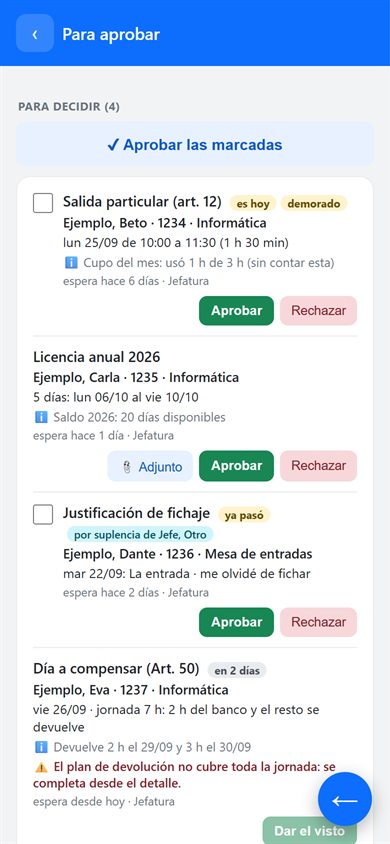 «Para aprobar» en la app (datos de ejemplo). |
13. Cómo funciona cada trámite
Quién resuelve cada trámite y lo principal de sus reglas. Mientras nadie lo haya resuelto, lo podés cancelar desde «Mis trámites».
Licencia anual
Tu jefatura la aprueba y Personal da el OK final.
- Elegís el año, los días hábiles y desde cuándo; se usa primero el saldo más viejo.
- La licencia de cada año se habilita el 1 de noviembre de ese año.
- La podés cancelar hasta que Personal da el OK final.
Licencia adelantada
La aprueba la Secretaría Administrativa y Personal da el OK final.
- Son días de la licencia del año antes de que se habilite, en proporción a lo trabajado.
Licencia por examen
Tu jefatura, la Secretaría Administrativa y Personal.
- Hasta 4 días seguidos por examen (2 para pasantes y practicantes), con un tope por año.
- Después de rendir adjuntás la constancia (hasta 5 días hábiles); termina cuando Personal la valida.
Licencia por enfermedad
Es un aviso: no se aprueba. Personal lo registra.
- Avisás el primer día y después adjuntás el certificado médico.
Salidas
Tu jefatura la aprueba y Personal toma conocimiento.
- Las particulares usan el banco de salidas del mes (3 h) en fracciones de 30 minutos.
- Las oficiales no usan el banco y llevan el destino.
- Al día siguiente se controla contra el reloj.
Horas extras y horas a compensar
Tu jefatura la aprueba contra el reloj y Personal toma conocimiento.
- Cargás la planilla día por día con los tramos trabajados de más.
- Las horas «a compensar» van a tu banco de horas; las «extras» las liquida Personal con el mes (solo si estás habilitado a cobrarlas).
- Se aprueba lo que respalda el reloj.
Día a compensar (Art. 50)
Tu jefatura da el visto y Personal el visto final.
- Armás el plan para devolver las horas día por día, en bloques de 30 minutos (puede salir en parte de tu banco).
- Cada devolución se controla con el reloj; si no se cumple, queda marcado hasta que se reprograme.
Días compensatorios (Cód. 28)
Tu jefatura lo aprueba y Personal toma conocimiento.
- Cambiás horas de tu banco por días libres.
Franquicia particular
Tu jefatura la aprueba y Personal da el OK final.
- Hasta 6 días por año.
- Para las categorías menores a 22 descuenta el presentismo del mes.
Justificación de fichaje
Tu jefatura la aprueba o la rechaza y Personal toma conocimiento.
- Para una marca que faltó (entrada, salida o las dos) o un día sin fichar.
- Podés justificar varios días juntos con el mismo motivo y un comprobante.
- Hacelo antes de que Personal cierre el mes.
Certificado escolar
Lo valida Personal.
- Alumno regular al empezar el ciclo (marzo) y finalización en diciembre.
- Cada mes del ciclo sin el certificado de alumno regular, ese mes no se paga la escolaridad de ese hijo.
Corrección de datos
La aprueba Personal.
- Correo, teléfono y domicilio los cambiás vos en «Mis datos»; el correo nuevo vale cuando lo confirmás desde ese correo.
- Apellido, nombre, DNI, CUIL y fecha de nacimiento: «Pedir una corrección» con el respaldo en PDF.
- El cónyuge o pareja se declara con el acta o el certificado; los contactos de emergencia los cargás vos.
Otros pedidos
Lo resuelve quien diga cada pedido: tu jefatura, la Secretaría Administrativa y/o Personal, en ese orden.
- Son los que arma Personal, como una constancia de trabajo o un cambio de horario: cada uno dice qué completar y si lleva un PDF.
- Si la respuesta es un documento, lo ves y lo bajás desde «Pedidos», o te avisamos para que pases a retirarlo por la oficina de Personal.
14. Glosario
Los términos que más confunden. En el portal, el «?» al lado de cada uno muestra esta misma explicación.
| Actualización de datos | Una vez por año Personal pide que cada uno revise sus datos en «Mis datos» y confirme que están bien o los corrija. |
| Licencia adelantada | Días de la licencia anual del año pedidos antes de que se habilite, en proporción a lo que ya trabajaste en el año. |
| Área de revista | El área del organigrama donde figura tu cargo según el decreto. Puede no coincidir con tu lugar de trabajo. |
| Día a compensar (Art. 50) | Un día que no trabajás y devolvés en horas, con un plan de devolución día por día en bloques de 30 minutos. Parte puede salir de tu banco de horas. Lo que devolvés se controla con el reloj. |
| Ausencia | Un día hábil sin marcas del reloj y sin licencia ni trámite que lo cubra. Se justifica con el trámite que corresponda (enfermedad, licencia, justificación de fichaje…) antes de que Personal cierre el mes. |
| Banco de horas (a compensar) | Las horas trabajadas de más que se aprobaron «a compensar». Se usan en el día a compensar (Art. 50) y se canjean por días libres (Cód. 28). No es el banco de salidas del mes. |
| Banco de salidas del mes | Cada mes calendario tenés hasta 3 h para salidas particulares, que se descuentan en fracciones de 30 minutos. El mismo banco cubre las llegadas tarde cuando se terminan los permisos de tardanza. Se renueva el día 1. |
| Días compensatorios (Cód. 28) | Cambiar horas de tu banco de horas por días libres. |
| Constancia de examen | Después de rendir, se adjunta la constancia dentro de 5 días hábiles; la licencia por examen termina cuando Personal la valida. |
| Corrección de datos | El apellido, el nombre, el DNI, el CUIL y la fecha de nacimiento los corrige Personal con un respaldo (DNI, constancia de CUIL o partida). Se pide desde «Mis datos». |
| Escolaridad | Lo que se paga por cada hijo en edad escolar. Cada mes del ciclo lectivo necesita el certificado de alumno regular: sin él, ese mes no se paga por ese hijo. |
| Fichada incompleta | Un día con una sola marca (falta la entrada o la salida). Se resuelve con una justificación de fichaje. |
| Franquicia particular | Hasta 6 días por año por asuntos particulares. Para las categorías menores a 22 descuenta el presentismo del mes. |
| Licencia habilitada | La licencia anual de cada año se habilita el 1 de noviembre de ese año; antes se puede pedir como licencia adelantada. |
| Lugar de trabajo | Dónde trabajás todos los días (el sector). Puede no coincidir con el área de revista. |
| Permisos de tardanza | Cada mes, 3 llegadas tarde de hasta 5 minutos y 1 de hasta 15 minutos se cubren solas. Después, las cubre el banco de salidas del mes en bloques de 30 minutos; si no alcanza, la tardanza queda sin cubrir. |
| Presentismo | Un adicional del sueldo por asistencia. Lo liquida Finanzas con el cierre del mes que hace Personal, después de que se justifican las ausencias del mes. |
| Suplencia | Cuando la jefatura no está, otra persona elegida por Personal resuelve los trámites de su sector «por suplencia de» la jefatura. |
15. ¿Dudas?
- Trámites, saldos o tus datos: Departamento de Personal.
- Problemas para entrar, con la clave o con la app: Informática del Concejo.
 Honorable Concejo Municipal de Santa Fe — Informática. Las capturas son de datos de ejemplo.